
このコラムでは、PCを1台ずつ手作業でキッティングする場合の手順と作業内容に加え、注意点や見落としがちなリスクについても解説します。
キッティング作業前にしておくこと
キッティングを行う際は、あらかじめ次のことを確認しておきましょう。
手順の確認
作業内容が多岐にわたるキッティングでは、事前に手順を確認することが大切です。ささいな設定ミスや接続の間違いでも、利用者の業務に支障をきたす可能性があります。そのため、作業手順書などを作成し、問題点がないか入念に検証しておきましょう。
スケジュール管理
キッティングは作業が完了するまでに多くの時間がかかるため、綿密なスケジュール管理が必須です。作業中の思わぬトラブルにより、作業が遅れることを想定して、余裕を持たせたスケジュールを立てることが大切です。
セキュリティ対策
盗難などのセキュリティ対策も重要です。キッティングするPCは多くの場合新品です。無断で持ち出されることがないよう、作業場所へのアクセス制限を設けたり、作業終了後に鍵のかかる部屋や保管庫にキッティング対象の機器を保管したりするなど、社内とはいえセキュリティ面で配慮することが必要です。
キッティングの手順
キッティングの大まかな手順は、次の通りです。
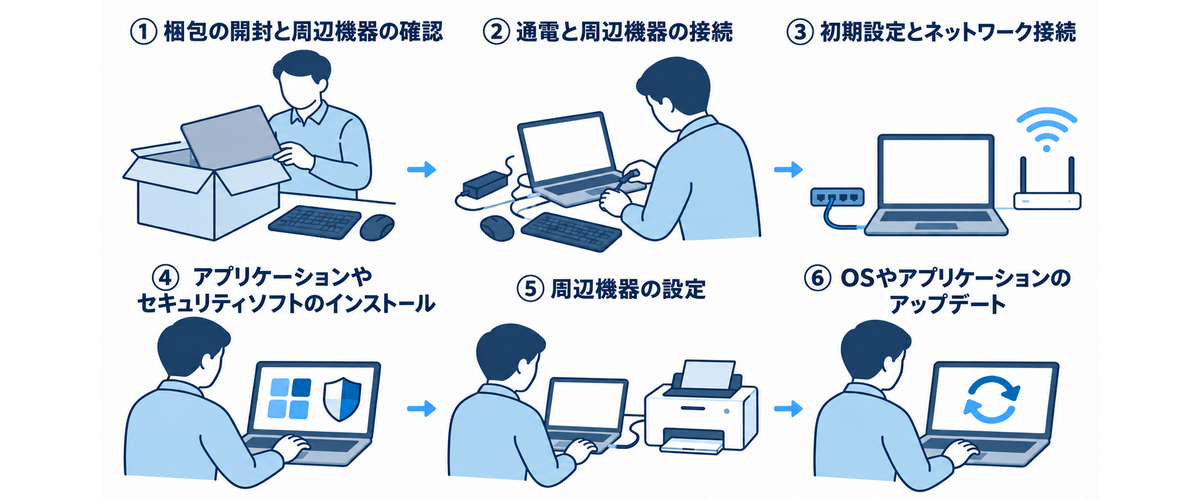
1. 梱包の開封と周辺機器の確認
はじめにPCの梱包を開封し、キーボードやマウスなどの周辺機器、付属品が揃っていることを確認します。PC本体に傷や欠陥がないかもしっかりと検品しましょう。
2. 通電と周辺機器の接続
デスクトップPCであれば、電源を入れる前にキーボードやマウスを接続します。PCの電源を入れ、OSが起動することを確認します。ログイン画面ではなく、「こんにちは」や「Hello」などが表示されれば工場出荷状態です。
3. 初期設定とネットワーク接続
地域や言語などの設定をします。ネットワークの接続は、有線LANかWi-Fiかで設定方法が異なります。利用できるネットワークがWi-Fiのみであれば、接続先のアクセスポイントのSSIDを確認し、ネットワークへの接続を完了させましょう。
4. アプリケーションやセキュリティソフトのインストール
アプリケーションやセキュリティソフトをインストールし、必要に応じてライセンス認証を行います。業務で使用するアプリケーションとしては、Word・ExcelなどのOffice製品、メールソフト、Adobe Acrobat Reader(PDFビューワー)などのユーティリティソフトが代表的です。そのほかHDD・SSDの暗号化など、自社のセキュリティポリシーに合ったセキュリティ対策を行いましょう。
5. 周辺機器の設定
プリンターなどの外部デバイスの各種ドライバー、ツールの設定を行います。設定後は、データの送受信や印刷が問題なくできるか、実行して動作を確認しましょう。
6. OSやアプリケーションのアップデート
原則として最後にOSのセキュリティアップデートとアプリケーションのアップデートを行います。アップデートはインストール済みのバージョンとの差異によって完了までの時間が非常に長くなる場合があります。またアプリケーションによっては、インストールの前提として最新のOSのバージョン(またはOSビルド)が要求される場合があるので、この工程をどのタイミングで実行するかは条件によって変わります。
キッティングの注意点
キッティングを行う際は、次のことに注意しましょう。
同梱物や書類の管理
マニュアルなどの同梱物や書類、余ったコード類は、キッティングが完了した後も保管するようにしましょう。事前に保管場所や保管方法を決めておくと、トラブルが起きたときも素早く対処できます。最近は電子化されたマニュアルもあるため、共有フォルダなどに保存し、いつでも閲覧できる状態にしておくと便利です。
設定状態の保管と復旧
キッティングが済んだら、設定に使用したバッチスクリプトや設定内容・結果を記録として保管し、常時参照できるようにしておきましょう。設定ミスがあったり再キッティングが必要になったりした場合でも、設定内容の記録があれば、スムーズに復旧作業を進められます。あわせて、キッティングのミスがあった場合の対応方法も考えておきましょう。
また、PC本体には管理番号ラベルを貼っておくと、端末を識別しやすくなります。管理番号とホスト名、IPアドレス、MACアドレスといったインベントリ情報も一覧にまとめておくと、不具合が起きたときも対応しやすくなるでしょう。
正規ライセンスの使用
有償アプリケーションを使用する際には、開発者や提供元から正式にライセンスを購入する必要があります。海賊版の利用はもちろん、購入した数を超えたボリュームライセンスの不正利用もライセンス違反となり、罰金などのペナルティだけでなく、企業の社会的信用も失うことになります。
複数担当者による仕上がりの差
複数人の担当者でキッティングを行う場合は、仕上がりに違いが出ないよう注意が必要です。事前に担当者間で手順や作業内容を共有しておき、作業後は仕上がり状態を確認するようにしましょう。
担当者が注意すべき「見落としがちな課題」とセキュリティリスク
手順を正しく理解していても、実際の現場では予期せぬトラブルやリスクに直面することがあります。特に注意すべきなのが、コンプライアンス、システム、運用面のリスクです。

1. ライセンス違反のリスク
もっとも重大なのがライセンス違反のリスクです。
クローニングを行う際は、適切なライセンス契約に基づく「再イメージング権」の行使が求められます。その上で、同一製品・同一バージョン・同一エディション・同一言語などの適用条件を満たしている場合に限り、ほかのPCへの展開が可能となります。
これを知らずに作業を進めてしまうと、全台が不正ライセンス状態となり、コンプライアンス上の重大な問題に発展するおそれがあります。
2. 識別子の重複トラブル
システム面での典型的なトラブルとして「識別子の重複」が挙げられます。
手順としては、まず標準的な構成となるマスターPCを1台用意し、OSやアプリケーションのインストール、共通の環境設定を行います。ここでもっとも重要なのが、システム準備ツール(Sysprep)というWindowsの標準機能を実行することです。先述したSysprepを実行せずにクローニングした場合や、特定のウイルス対策ソフト、資産管理ツールがインストールされた状態でマスターイメージを作成してしまった場合、各PCが持つ固有のIDまでコピーされてしまいます。
その結果、管理サーバー側からは複数のPCがすべて「同じPC」として認識されてしまい、ウイルス定義ファイルが更新されなかったり、資産管理ツールで正しく台数を把握できなかったりといった不具合が発生します。こうしたアプリケーションごとの仕様を事前に確認し、インストール時期をクローニング後にずらす、あるいはインストール後にIDをリセットする手順を組み込むといった対策が不可欠です。
3. マルチベンダー環境による複雑化
現場の課題となるのが、機種や構成が増えることによる運用の複雑化です。
従業員の職種に合わせて、営業用には軽量なノートPC、開発用にはハイスペックなデスクトップPC、デザイン用にはクリエイター向けPCなど、複数のメーカーやOSが混在する「マルチベンダー環境」は一般的です。しかし、キッティング担当者からすれば、機種ごとに異なるマスターイメージを作成・維持管理し、モデルチェンジのたびにドライバーを検証し直す作業は膨大な工数となります。特にメーカーが異なればBIOS(UEFI)のメニュー画面も操作方法も異なるため、手順書も機種の数だけ用意しなければならず、管理コストは肥大化する傾向にあります。
4. 物理的な物流作業の負担
そして見落とされがちなのが、物理的な作業負担です。
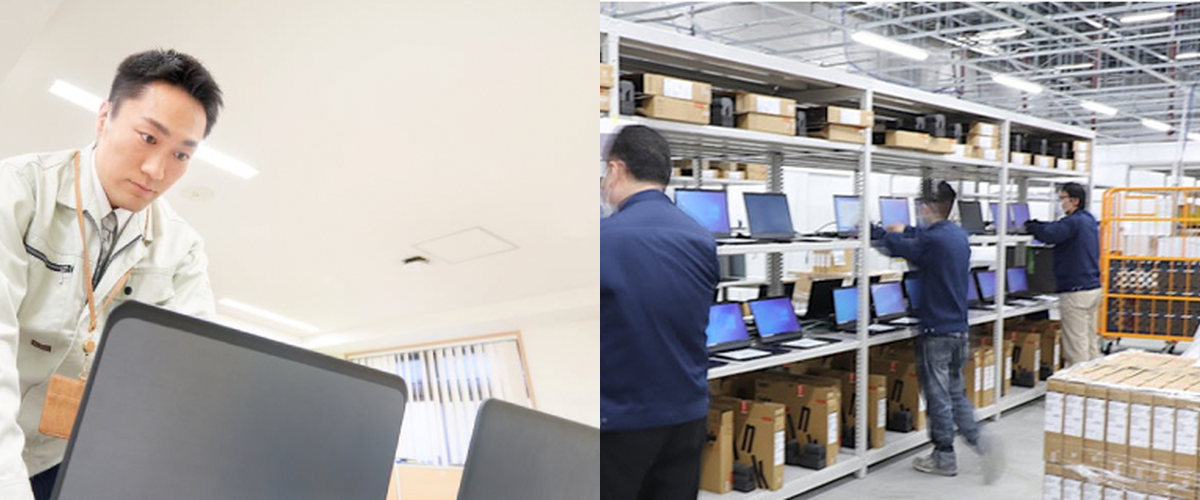
キッティング作業はデスクの上だけで完結するものではありません。例えば100台のPCを導入する場合、100個の段ボール箱がオフィスに届きます。
開梱や段ボールの処分、配送・設置など、ITスキルとは無関係な「物流作業」に多くの時間を費やすことになります。こうした作業を情報システム担当者が通常業務と兼務で行おうとすると、残業時間の増大や本来のコア業務の停滞を招くだけでなく、人的ミスによる設定不備を招くリスクもあります。業務の属人化が進めば、担当者が不在の際にトラブル対応ができなくなるというセキュリティホールにもなり得ます。
まとめ
キッティングを円滑に進めるには、事前の手順確認やスケジュール管理に加え、各工程での動作確認と設定内容の記録が重要です。ライセンスの確認や機種ごとの検証、作業場所の確保など、設定作業以外にも対応すべきことがあります。
導入台数が多い場合や通常業務との両立が難しい場合は、専門業者への委託も有効な選択肢です。
ウチダエスコでは、PCのキッティングから配送・設置、導入後の運用・保守までサポートしています。「設定ミスや確認漏れが心配」といったお悩みがございましたら、下記のお問い合わせフォームよりお気軽にご相談ください。
↓↓画像をクリックしてください サービスサイトに遷移します↓↓